لافته بشكل فكتور


Grungy بانر حررت

الخطوة 1 -- إنشاء مستند جديد

بادئ ذي بدء ، كما هو الحال دائما تحتاج إلى إنشاء وثيقة جديدة لهذا البرنامج التعليمي ولقد استخدمت أحجام 500 × 500 ولكن طبيعي كما يمكنك استخدام أيا كان حجمها مناسب بالنسبة لك ، وبمجرد الانتهاء من هذه الوثيقة ثم ملء مع اللون # FFFDE6

الخطوة 2 -- رسم بعض مستطيلات مدورة

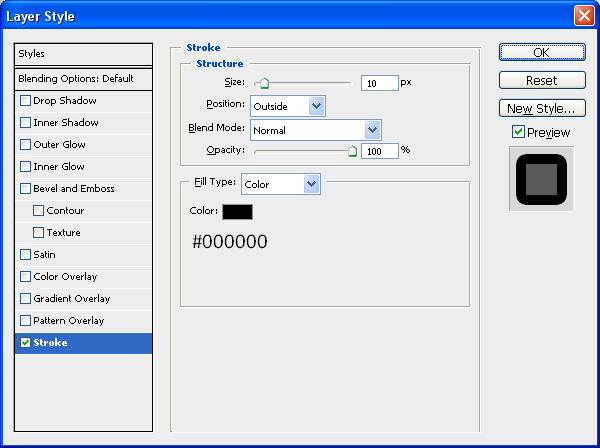
هذه الخطوة هي مجرد رسم المستطيلات 2 تقريب باستخدام أداة المستطيل تقريب (مبين أدناه) وذلك للتأكد من أن يتم تعيين لون المقدمة إلى # FFFDE6 ورسم مستطيل مستدير مع دائرة نصف قطرها 5PX ، عندما يتم النقر المزدوج هذا الشكل الجديد في علامة التبويب الطبقات التي سوف إظهار قائمة خيارات المزج ، مع هذا الاستخدام فتح الإعدادات أدناه :
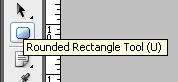
أداة المستطيل
السكتة الدماغية :
المستطيل السكتة الدماغية
مع تطبيق هذه الإعدادات يجب أن يكون شيئا من هذا القبيل إلى أدناه :
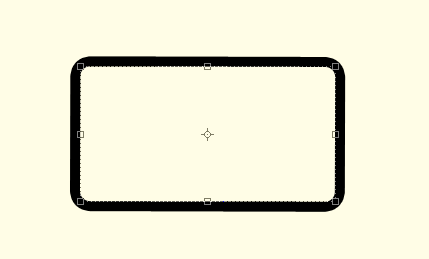
تم أول مستطيل
الآن نحن بحاجة الى التعادل الثاني لنا المستطيل تقريبه ، وهذه المرة تأكد من أن يتم تعيين اللون الأمامي إلى اللون الأسود (# 000000) ورسم الشكل نفسه على النحو التالي :
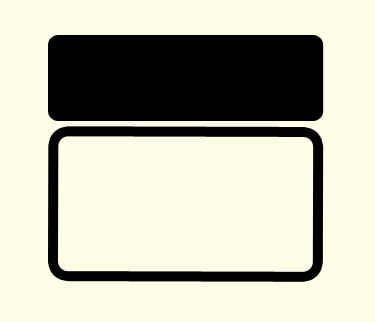
مستطيل الثاني حرر
الآن انقر على الحق في لوحة الطبقات على الشكل الثاني واختيار طبقة تنقيط كما هو مبين أدناه :
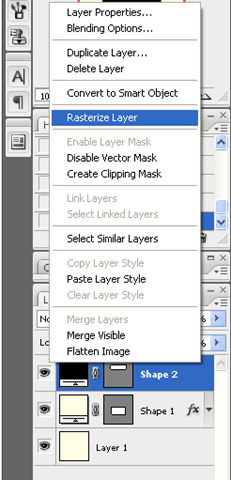
تنقيط طبقة
مع هذا يتم تحديد أداة مستطيلة سرادق (مبين أدناه) ، وجعل اختيار نفس ما فعلت أدناه :
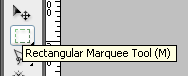
أداة مستطيلة سرادق

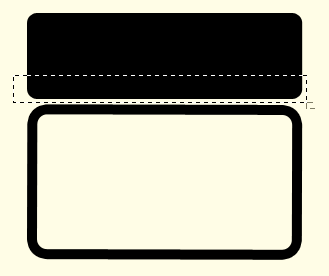
عندما يكون لديك نفس الصحافة ببساطة اختيار حذف ( ملاحظة : تأكد أن لديك طبقة الشكل الثاني المحدد وإلا فإنه لن يفعل شيئا) عندما يتم ذلك يجب أن يكون لها شكل مع مسطحة القاع الذي يحتاج بعد ذلك إلى وضعه على أعلى شكل آخر كما هو مبين أدناه :
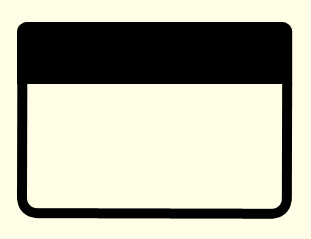
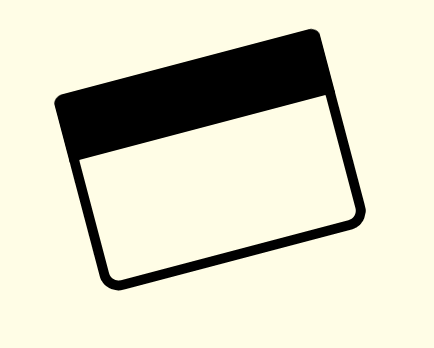
الآن للإجهاز على هذه الأشكال تعيينهما باختيار كل من في التبويب طبقات (CTRL + النقر كل من طبقات) ثم اختر أداة تحريك وتدوير طبقتين بحيث يكون لديك النتيجة التالية :
الخطوة 3 -- إضافة والفرش

يمكن العثور على مجموعة الفرشاة الأولى نحن نذهب لاستخدامها في Brusheezy ولكن لتوفير الوقت في العثور عليه هناك صلة له هنا ، وبمجرد الانتهاء من تحميل فرش فوتوشوب تحميلها واستخدام الفرشاة هو مبين أدناه :
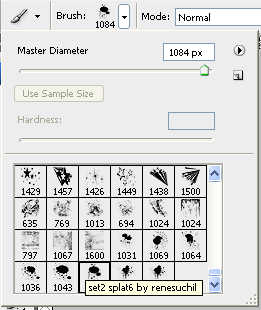
مع هذا فرشاة تحديد خلق طبقة جديدة (Ctrl + العالي + N) وتعيين الأسود كلون الواجهة الخاصة بك ثم اضغط على " [ "مفتاح على لوحة المفاتيح هذا سيجعل تذهب فرشاة أصغر حجما ، وأدليت الألغام والانتقال إلى تطبيق 200px فإنه إلى أعلى الزاوية اليمنى من المستطيلات أنشأنا في وقت سابق :
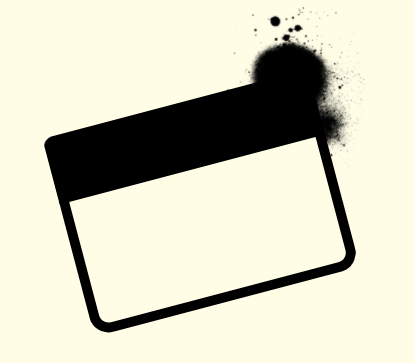
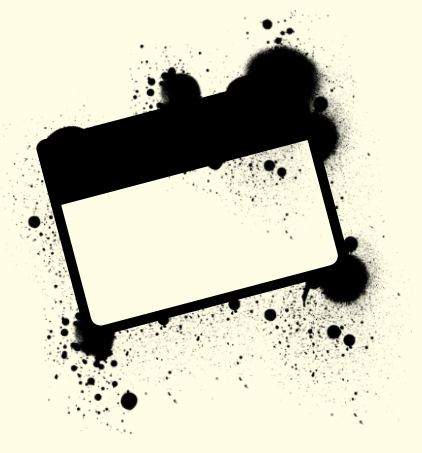
الآن لديك المبدأ الأساسي الذي يمكن أن تضطلع به حولها مع فرش مختلفة في حزمة وتطبيقها في جميع أنحاء الشكل ، ولكن تأكد لخلق طبقة جديدة لكل فرشاة منفصلة لأن ذلك يسمح لك لتغييرها في وقت لاحق اذا دعت الحاجة ، وعندما كان قد انتهى اللعب حولها كان لي شيئا مثل أدناه :
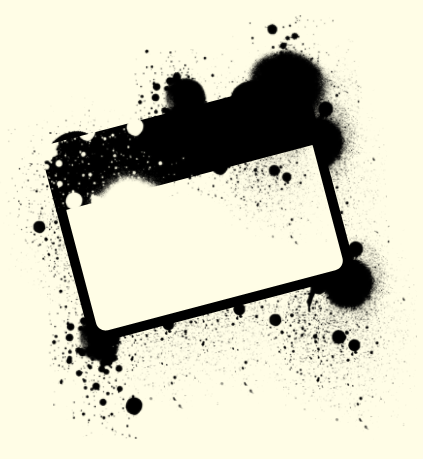
الآن إذا أردت أن تقوم بتغيير لون المقدمة من فرش وتطبيق بعض أكثر حول المستطيلات لجعلها تبدو أكثر مثل التحذير التالي :
القادم ونحن بحاجة إلى إضافة المجموعة الثانية من الفرش التي يمكن أن يكون موجودا وتنزيلها هنا ومن ثم يمكننا بدء اللعب حولها مع هذه الفرش ، لن نجد الكثير في هذه المجموعة حتى مجرد اختيار الفرش التي تريد الأفضل وتطبيقها على الشعار الخاص بك ، يمكنك استخدام الصورة أدناه كمرجع ( ملاحظة : تأكد من تعيين اللون الأمامي إلى اللون الأسود # 000000)
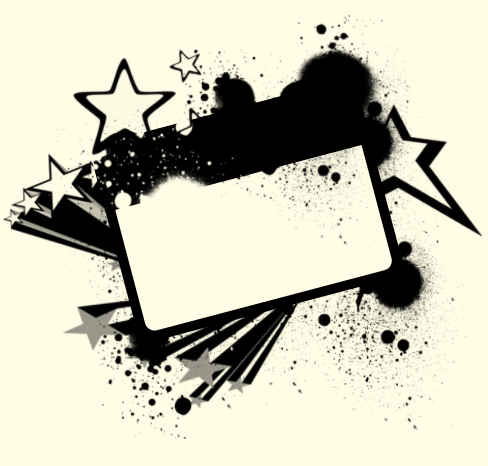
وكما ترون انها مجرد حالة التجريب حيث تريد أن تذهب إلى فراشي ، وحيث تبدو جيدة ، وعندما يكون لديك شيء كنت سعيدا مع ذلك يمكننا الانتقال إلى الخطوة النهائية.

الخطوة 4 -- إضافة النص

الآن هو مجرد حالة من إضافة بعض النص إلى لواء وأضاف لي ببساطة اسم موقعي مثل أدناه (ملاحظة : كنت الخط TW CEN طن متري إضافي يكثف بولد ) عندما تم تم تدوير النص وأضاف ببساطة كما كان من قبل ومكان داخل لافتة :
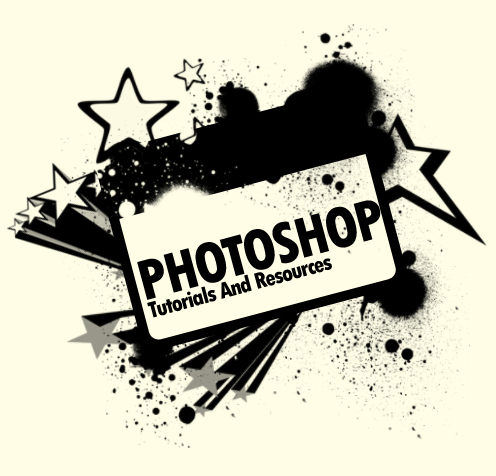
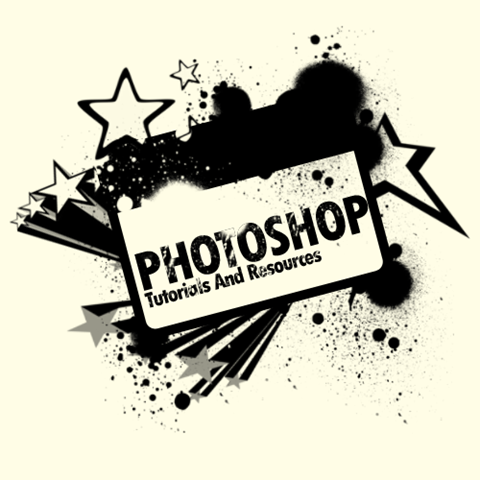
الآن يمكنك الاجهاز بعض أكثر من فرش ترشيش فوق الجزء العلوي من النص الذي سيساعد على جعل النص تبدو بالية وgrungy مثل بقية الصور ، وعندما يتم ذلك يكون لديك المنتج النهائي مثل أدناه ، وهذا يمكن أن يكون المستخدمة في الملصقات أو المواقع على قائمة لا نهاية لها :

درس فكتور على الجسم


الخطوة 1

نحن بحاجة إلى إزالة ساقه اليمنى بحيث خلق طبقة جديدة واستخدام نفس التقنية التي استخدمناها لإزالة الذراع في الجزء 1. وينبغي أن يترك لك شيئا من هذا القبيل إلى أدناه.

الخطوة 2

خلق طبقة جديدة ثم حدد أداة ختم استنساخ مرة أخرى ولكن shange الفرشاة لاحد بجد واستنساخ بعض أجزاء المحطة عشوائيا لإعطاء تأثير هو مبين أدناه.

الخطوة 3

انتقل الآن مرشح> التسييل مسرحية حولها مع الضوابط تسييله وجره حتى تحصل على شيء يبدو جيدا. يجب أن تحاول الآن ومزج ذلك في نيويورك في الساق إما باستخدام أداة erasor أو مع قناع الطبقة.

الخطوة 4

خلق طبقة جديدة ثم اختر أداة الفرشاة واختر فرشاة مستديرة الثابت من حوالي 15px القطر. الآن اختيار أداة القلم ورسم المسار الذي الرياح الجولة موضوع sstroke بعد ذلك عن طريق اختيار أداة الفرشاة وضرب العودة.

الخطوة 5

الآن استخدام أداة التسييل لتشويه هذا الخط.

الخطوة 6

نحن نريد من هذه يلتف حول الجسم اللاعبين حتى استخدام هذه التقنية التي استخدمناها في الجزء 1 ، الخطوة 5 لإخفاء هذه الطبقة.

الخطوة 7

نحن ذاهبون إلى إضافة بعض خطوط عشوائية في الآن ، وهذه هي سهلة ، ما عليك سوى اختيار أداة الفرشاة واختر فرشاة 1px الثابت. تعيين اللون الأمامي إلى لون whiteish ثم طبقة جديدة في رسم بعض خطوط يدوية خشنة. أقل من الابهام من هذه الطبقة لتناسب.

الخطوة 8

تفعل الآن نفس الشيء في طبقة جديدة باستخدام اللون الأحمر مماثلة لتلك التي من السراويل.

الخطوة 9

يمكنك الآن استخدام إما أداة الممحاة أو قناع الطبقة ، سواء باستخدام فرشاة التعتيم منخفضة لإخفاء أجزاء من الأسطر.

الخطوة 10

عنصر آخر التصميم التي اصبحت شعبية هي تسا النقط الملونة. خلق طبقة جديدة ثم اختر أداة القلم ورسم المسار في شكل فقاعة تريد ثم تعبئته بلون ، إنشاء عدد قليل من هؤلاء.

الخطوة 11

الآن ليسلط الضوء على إنشائها في طبقة جديدة باستخدام نفس الأسلوب ولكن مع لون تعبئة بيضاء. أقل من الابهام من هذه الطبقة إلى حوالي 30 ٪.

الخطوة 12

الآن لإزالة الرأس ، واستخدام التقنية نفسها كما هو الحال مع الذراع والساق ولا تقلق إذا كان يبدو غير مرتب لأننا سوف تغطي أنه حتى في دقيقة واحدة.

الخطوة 13

سوف ني بعض الفرش سحابة الآن التي يمكنك تحميلها هنا . تعيين اللون إلى الأبيض ثم forecround في إضافة طبقة جديدة سحابة ، وسوف تحتاج بعد ذلك الى استخدام قناع طبقة أو أداة الممحاة لجعل سحابة نذهب وراء جسده. يمكنك تغيير عتامة طبقة أيضا إذا لزم الأمر.

الخطوة 14

إضافة سحابة أخرى إلى الصورة ثم نسخ إما قناع طبقة من سحابة الأول أو استخدام أداة الممحاة مرة أخرى لجعل سحابة يبدو وراء الرجل.

الخطوة 15

الآن بعد أن كنت تظهر لك كل التقنيات يمكنك العودة في واستخدامها مرة أخرى لإضافة المزيد من العناصر إلى الصورة على سبيل المثال أضفت شيئا آخر نمط الشعلة في كاحله الأيسر وجولة أخرى دوامة بيضاء جسده الذي كنت واضحة و واضاف توهج. أشياء أخرى يمكنك القيام به لهذه الصورة هي للتخفيف من أعلى وضعت في بعض النصوص. وسوف يقطر بعض أكثر وإضافة المزيد من خطوط عمق كذلك ، ويبقيه خفية والاستمرار في بناء قدرات عنه طبقة بعد طبقة ، وسوف تحصل على نتيجة جيدة.

التلاعب بالاشكال فكتور


Create a Distressed Vector Typographic Poster Design

Follow this step by step walkthrough of my recent design process for the ‘Spectrum’ poster. Starting with custom made type in Illustrator, we’ll move our vector graphics into Photoshop for some serious distressing with Photoshop brushes, blending modes and more!
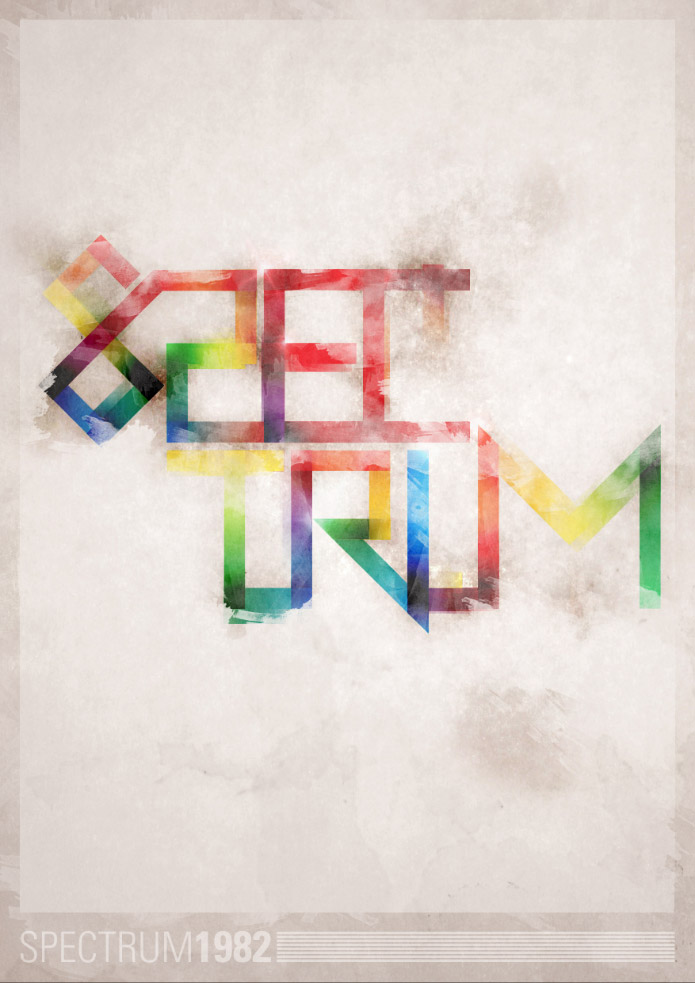
Spectrum poster
The Spectrum poster takes inspiration from the old ZX Spectrum computer of the 80′s, the feature of the design is the custom made abstract type, which is mixed with a full spectrum of colours then grunged up to the max with textures and muted background tones. The overall theme is a cool mix of 80′s retro and modern day grunge.
Start work in Adobe Illustrator. Create a new document and begin fleshing out the basics of the custom typography with the Pen tool. Hold Shift throughout to maintain strict angles between each line. The topic of the poster is Spectrum, so the word is designed as recognisable as possible while adhering to the angles of the paths.
Aim to follow each letter from the previous to form one continuous line. However it’s inevitable that extra additions will be needed in places.
The word Spectrum is split in half to help compose the design and to add that extra touch of abstractism. Finish off the paths until you have a complete and recognisable word.
Drag out a few guides to match on key points of the path. Use the Direct Selection tool to drag paths into place to line up the typographic design. Remember to hold Shift to constrain those angles.
Once all the type has been aligned and tweaked, take a step back to review the design as a whole.
If all is looking good, increase the stroke weight of the path to thicken up the linework.
Select the typographic design and go to Object > Expand. Select just the Stroke checkbox to convert the path lines to solid shapes.
Fill the type with a light grey or reduce the opacity, then lock the object in place (CMD+2). Next use the Pen tool and trace each segment of every letter. Using Smart Guides (CMD+U) will be a huge help in speeding up this process.
Continue tracing segments of each letter. Every time the lines of the type changes direction, create a new shape.
Once the whole selection of type has been traced, unlock the original and move it to one side. We’ll now work on this new version that’s made up of lots of individual pieces.
Set out a simple rainbow colour scheme of red, orange, yellow, green, blue, purple. Use this sequence to fill each segment of the type design as you follow the path.
Duplicate the type and move it to one side. Replace the coloured fills with black to white gradients on the duplicated version, then adjust the angles of each gradient so the direction flows according to the orientation of the pieces.
From within the Gradient palette, select the small black and white handles from the gradient editor and replace them with a colour swatch according to the solid colours of the original type design. The first block is red, followed by orange, so the first block’s gradient will run from red to orange. Basically each gradient should flow from the previous colour to the next.
The design should naturally flow seamlessly through the colour spectrum, with the exception of some intersecting shapes, which should be filled with the closest available colour gradient.
Create a new document in Photoshop, being a poster I’m using A3 dimensions of 297x420mm at 300dpi. Import a subtle background texture, such as this high res paper file from Shutterstock.
In order to maintain the editability of each segment of the type design, we’ll need to import each piece separately. Draw a box around the design and select it along with the first piece.
Paste the first object into Photoshop and render as Pixels. Switch back to Illustrator and select the next shape and container box.
The container box will ensure all the pieces are aligned exactly, rather than defaulting to the centre of the document. Build up the layers with each individual piece.
Select all the type segment layers and change the blending mode to Linear Burn. Group all the pieces together (CMD+G).
Double click the layer of one piece to open up the Layer Styles window. Add a large Drop Shadow set to Color Burn. Reduce the distance to zero, but increase the spread and size to extend the burnt effect far beyond the edges of the type. Right click this layer and select Copy Layer Style, then paste the layer style onto the rest of the type segment layers.
Add a Layer Mask to the Group of type segments, then use a Watercolor Photoshop Brush to rough up the type. Edit the brush to a low opacity to give multiple levels of tone, and rotate the angle from within the Brush options box to add variety to the texture.
Distort the edges of the type slightly by adding cloned areas next to the edges of the words using the Clone Stamp tool. These cloned areas will also be affected by the layer mask of the parent group.
Make a selection around the whole canvas and fill with black to create a border. Change the blending mode to Overlay at 60% to blend the border with the background tones. Add a layer mask and distort the clean edges with a Watercolor brush.
Finally, add a small credit or title to the poster design in the footer area. I’ve titled the design ‘Spectrum’, with the date 1982 being the launch date of the ZX Spectrum.
Spectrum poster