التلاعب بملامح الوجه


البرنامج التعليمي الملفات

إذا كنت عضوا PSD للمحترفين ثم تحميل ملف PSD وأكثر من ذلك بكثير من خلال الذهاب هنا .

مقدمة

الجرونج وفرش ترشيش شائعة جدا وغالبا ما ينظر في تصميم الطباعة المهنية وتصميم المواقع الإلكترونية حتى. ومع ذلك فإنها لا تستخدم دائما بشكل فعال حتى ظننت أنني حاولت وتعليم بعض التقنيات في حين محاكاة تأثير المستخدمة من قبل المصمم ، ينس Sjobergh . قبل أن نبدأ هناك ثلاثة أنواع من الفرش التي تحتاج إليها ؛ الجرونج ، ترشيش و الشعر . تنزيل اثنين أو ثلاثة من كل من هذه ، لا يهم أي منها لأنها كلها متشابهة.

الخطوة 1

إنشاء مستند جديد مع أبعاد ؛ 1200x1000px. أولا سوف نقوم بإنشاء الخلفية ، أردت أن أذهب للخلفية غائمة صاخبة ، والتي قد تجعلك تفكر باستخدام فلتر الغيوم ثم تصفية الضجيج. على الرغم من أن تصفية الغيوم مفيد جدا ، فإنه لا ينبغي أن تستخدم كجزء رئيسي في أي صورة. إذا ، من خلال النظر في النتيجة النهائية للصورة ، يمكن أن أقول لكم لقد تم استخدام فلتر الغيوم ذلك الحين بالتأكيد تم استخدامه بشكل خاطئ. لذا بدلا من ذلك سوف نستخدم صورة مخزون من الغيوم التي يمكنك تحميل هنا . بنسخه في المستند ثم لا يكلف نفسه عناء التوسع فيه ، تماما كما تحرك حتى أنها تبدو جيدة.

الخطوة 2

خلق طبقة جديدة ثم اختر أداة الفرشاة واختر فرشاة ناعمة كبيرة ، الآن تعيين اللون الأمامي إلى أي لون مشرق. الطلاء المقبل سوى بعض السكتات الدماغية أكثر من صورة عشوائية الشركة المصرية للاتصالات واستخدام عدد قليل من الألوان المختلفة ، وحاول في نهاية المطاف مع ونتيجة لذلك يبدو وكأنه واحد أدناه.

الخطوة 3

هذا هو التلوين قاسية قليلا لذلك لتليين عليه قليلا يذهب مرشح> تمويه> Guassian طمس واستخدام قيمة 250px. الآن تغيير وضع مزيج من هذه الطبقة إلى اللون.

الخطوة 4

نحن بحاجة الآن إلى صورة لوجه للإشارة ، فإن أي مواجهة العمل حتى حاول استخدام بنفسك ، إذا لم تستخدم واحدة ثم اعتدت الذي كان مجرد صورة أسهم ويمكن العثور عليها هنا . بنسخه في المستند ثم نطاق وتحريكه حتى يتم وضعه مماثلة لإزالة الألغام. الآن تغيير التعتيم هذه الطبقة إلى 25 ٪.

الخطوة 5

نحن نذهب إلى العمل على الشعر أولا حتى الحصول على بعض من الفرش شعرك مفتوحة وتغيير اللون الأمامي إلى اللون الأسود. لن يكون فكرة جيدة لإنشاء مجموعة طبقة جديدة ثم وضع كل الطبقات داخل هذا الشعر. لكل من الصور أدناه اعتدت طبقة منفصلة حتى أن نتذكر أن خلق قبل البدء في التنظيف. قد تحتاج لتدوير الفرشاة في بعض الأحيان ، للقيام بذلك ضرب F5 لإظهار لوحة الفرش ثم تحت تلميح شكل الفرشاة ، حرك السهم يشبه البوصلة. وحاول اتباع الخطوط العريضة للشعر الشخص ولكن لا تقلق بشأن دقيقة للغاية. انا اعطي له سكسوكة في طبقة الماضي ولكن هذه ليست هناك حاجة خاصة إذا كنت فتاة. كنت حقا wantng فقط لبناء ما يصل الشعر طبقة بعد طبقة.


الخطوة 6

مع استمرار تحديد أداة الفرشاة ، F5 ضرب ثم تغيير إعدادات لتتناسب مع تلك أدناه ، سوف يكون لهذا الحاجبين بحيث قد ترغب في استخدام فرشاة صغيرة إذا كنت تريد الحواجب الضيقة.

الخطوة 7

خلق طبقة جديدة ثم اختر أداة القلم وشريط الأدوات الرئيسي تأكد من تحديد زر المسارات. تبدأ بالضغط على سمكا نهاية الحاجب ثم انقر على الطرف الآخر واسحب لمنحنى الطريق إلى المباراة الحاجبين. الآن اختيار أداة الفرشاة (B) ثم ضرب أدخل على مسار السكتة الدماغية ، وضغط الزر محاكاة لا تحدث فرقا هنا. تفعل بالضبط الشيء نفسه بالنسبة للحاجب أخرى في طبقة جديدة.

الخطوة 8

نريد فرشاة صغيرة لذلك الخياشيم إما تغييره من خلال لوحة الفرش أو لمجرد الضغط على زر [مرات قليلة وطبقة جديدة في إنشاء مسار األصغر تدور الخياشيم السكتة الدماغية بعد ذلك بالطريقة نفسها كما فعلت في الخطوة الأخيرة. قد تحتاج إلى القيام ببعض التعديلات الإضافية يدويا بعد كنت قد فعلت ذلك مع كل من الخياشيم.

الخطوة 9

نعود إلى لوحة الفرش وحدد فرشاة مستديرة 2px وتغيير ديناميكيات الشكل لتطابق الصورة أدناه.

الخطوة 10

إنشاء المسار التالي الشفاه ثم السكتة الدماغية هذا المسار في نفس الطريق ، ويتم فحص هذه المرة التأكد من محاكاة الضغط. إذا كنت تستخدم الأنثى التي قد ترغب في جعل مخطط الشفاه العلوية والسفلية بنفس الطريقة.

الخطوة 11

أقل ما يشبه صورتي عند هذه النقطة ، لا تتردد في إضافة بعض التفاصيل مثل عيون وآذان لكنني كنت لا تهدف للحصول على نتيجة واقعية للغاية.لمست بإعداد قليلة في بت هذه النقطة ، وخفض عتامة عدد قليل من طبقات بحيث أنهم كانوا جميعا الظل مماثلة.

الخطوة 12

الآن حان الوقت لاستخدام فرش الجرونج لدينا حتى خلق طبقة جديدة دون مواجهة كل التفاصيل ولكن لا يزال الشعر صورة أعلى مرجع لدينا. تغيير لون المقدمة إلى # fffff1 المحافظات ثم وجه مع فرش الجرونج مختلفة ، قد تحتاج إلى ضبط التعتيم قليلا.

الخطوة 13

أعتقد الآن أننا نريد أن نتخلص من بعض خارجة الجرونج الوجه ، فإنه تبدو جيدة لترك بعض في الجهة اليسرى من الوجه. هناك طريقتان للقيام بذلك ؛ erasor أو طبقة الأقنعة ، وهذا الأخير الذي هو خيار أفضل بكثير. إذا كنت لم تستخدم أقنعة طبقة ثم المغادرة قبل هذا البرنامج التعليمي الذي سوف يعلمك بعض الاشياء عن قناع الطبقة. إذا كنت لا تزال تشعر بالثقة ثم فقط استخدام أداة erasor مع فرشاة لينة كبيرة التعتيم منخفضة. العمل في ذلك حتى أنه يشبه الصورة أدناه. شيء آخر الاختيارية التي يمكنك القيام به هنا إذا كنت تعرف كيف تفعل ذلك هي إضافة إلى تهجير تصفية الجرونج به كما وجه الخريطة ، وهذا سيجعل من تتبع ملامح الوجه أكثر ولكن اختيارية ، وسوف تبذل لا a deifference كبيرة.

الخطوة 14

تختبئ صورتك المرجعية ثم إنشاء طبقة جديدة وحدد الأسود كلون المقدمة. خلق طبقة تحت الشعر وتفاصيل الوجه ولكن فوق الجرونج عبتي. الآن تحديد بعض فرش ترشيش واستخدامها في جميع أنحاء الشعر. أيضا استخدام بعض في التعتيم منخفضة جدا حول الوجه.

الخطوة 15

الآن تغيير اللون الأمامي إلى # fffff1 الظهر وعلى طبقة جديدة إضافة بعض فرش بقع على الوجه وأسفل الذقن أو أي مكان كنت تعتقد انه سيبدو good.Now مجرد تعديل لتتناسب مع التعتيم وفعل الخاص!

التلاعب واللوان والفواكه


صورة نابضة بالحياة التلاعب


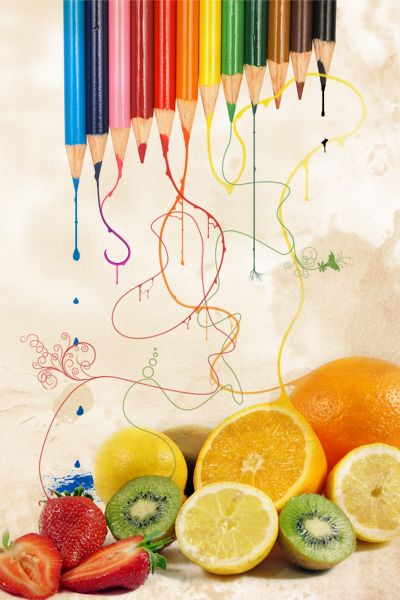
استخدام الألوان النابضة بالحياة هي أفضل طريقة لجعل صورة تبرز ، على الرغم من الحصول على التوازن الصحيح ليس دائما سهلا. هنا نتعلم كيفية استخدام الكثير من الألوان النابضة بالحياة لخلق صورة مجردة قليلا التلاعب به الأقلام والفاكهة. وسوف نتعلم كيفية استخدام أداة القلم على نحو فعال ، وكذلك بعض اليدوي بالفرشاة التي تبدو جيدة.

البرنامج التعليمي الملفات

إذا كنت عضوا PSD للمحترفين ثم تحميل ملف PSD وأكثر من ذلك بكثير من خلال الذهاب هنا .

مقدمة

هذا هو أسلوب بسيط وفعال جدا ولكن لا تتطلب أن أمضى بعض الوقت على ذلك. على الرغم من أنني بسيطة لها لن يكون الخوض في كل التفاصيل ، وذلك أساسا لتمكنك من استخدام الإبداع الخاصة بك وأيضا بسبب ويهدف البرنامج التعليمي على الناس الذين لديهم بعض المعرفة الأساسية من برنامج فوتوشوب بالفعل. الحصول على بعض الأفكار في رأسك ، ويتيح الحصول على الذهاب!

الخطوة 1

إنشاء مستند جديد مع أبعاد ؛ 1200x1800px. الآن عليك أن تجد صورتين ملونة أو يمكنك استخدام تلك فعلت التي يمكن العثور عليها هنا و هنا .لصق كل منهما في المستند ثم تغيير حجم وترتيبها حتى صورتك تبدو أقل من واحد. إذا كنت تستخدم الصور الخاصة بك ، فإنها بحاجة إلى خلفية بيضاء أو سيكون لديك لاستخراجها.

الخطوة 2

حدد أداة القلم ثم تأكد في شريط الأدوات الرئيسية التي تم تحديد المسارات. تبدأ في واحد من الأقلام ثم إنشاء مسار الانتقال إلى ثمرة من اللون نفسه. لجعل النقرة الأولى في نقطة الانطلاق ثم انقر مرة أخرى أقل قليلا لأسفل ولكن هذه المرة عقد واسحب حيث سيؤدي ذلك إلى تمهيد المنحنى ، نواصل القيام بهذا حتى يكون لديك مسار مشابهة لما هو موضح أدناه.

الخطوة 3

حدد أداة الفرشاة (مسار يجب أن تزال مرئية) ثم انتقل إلى المحرر الفرشاة واختيار فرشاة مستديرة مع 6px صلابة 100 ٪. خلق طبقة جديدة ثم يجب ان يعودوا مجرد ضرب ومربع الحوار المنبثقة ، حدد فرشاة وإلغاء محاكاة الضغط. هل ينبغي أن يكون الآن في منحنى سوداء مثل المبينة أدناه.

الخطوة 4

الآن نحن نذهب إلى إضافة بعض التفاصيل لوجعلها تبدو وكأنها غو ، لقد أظهرت أدناه أربعة أمثلة على ما ينبغي أن تبدو. في كل من هذه أنا أول من استخدم أداة سطر (وضعت في ملء بكسل في شريط الأدوات الرئيسي) في حوالي 3px - 2 ، ووجه خط قادمة من المنحنى. ثم استخدم فرشاة مستديرة 2 - 3px وعند التكبير أضفت بعض مرفوعة من قبل أكثر detils بالفرشاة مجرد ببطء ، وأضفت قطرات في الجزء السفلي من كل سطر وبعض حبات من السائل أيضا. هذا يتطلب بعض الوقت لتفعل ولكن يبدو رائعا ، ويتم شرح الأساليب نفسها في آخر البرنامج التعليمي الذي كتبته كنت تستطيع قراءة هنا .


الخطوة 5

الآن انقر على الحق في هذه الطبقة ثم حدد خيارات المزج وإضافة تراكب الانحدار. عند اختيار الألوان لالتدرج استخدام القطارة لتحديد اللون من الرصاص قلم الرصاص ولون من الفاكهة ، في هذه الحالة البرتقال. وهذا يعني ان الخط سيكون مزيجا في كل منها. قد تحتاج إلى تحديد عكس هنا في حال التدرج الخاص بك هو الطريق الخطأ.

الخطوة 6

خلق طبقة من جديد وتفعل بالضبط الشيء نفسه مع لون آخر ، وبالنسبة لي أنا فعلت هذا مع أحمر. استخدام tecniques لكن يمكنك محاولة تغيير حجم الفرشاة.

الخطوة 7

عدت الى استعمال الفرشاة الأزهار لإنشاء هذه التفاصيل ، يمكن العثور على الكثير من هذه الفرش هنا . بعد اتخاذ الخطوة تكرار الشكل 5 على هذه الطبقة ولكن باستخدام الأحمر بدلا من اللون البرتقالي. لقد ابديت أدناه ما يشبه الألغام في هذه المرحلة.

الخطوة 8

الآن انها مجرد حالة تكرار هذه الخطوات مع بعض الألوان أكثر ، لقد تبين لي بعض الأمثلة في الخطوات القليلة القادمة لكنه لم يذهب في كل التفاصيل. لم أنا هنا الشيء نفسه مع قلم أصفر ولكن كنت أكبر ضربة فرشاة على المسار. أنا جعلت الامر يبدو كما لو كان يجري وراء بعض الأقلام عن طريق إخفاء جزء من طبقة ، ويمكنك القيام بذلك بطريقتين ، وأفضل سيكون لاستخدام قناع طبقة ولكن إذا كنت لم تكن مألوفة مع أقنعة ثم إما قراءة بضع المزيد من الدروس بلدي أو مجرد استخدام أداة erasor. إضافة بعض القطرات من جديد لهذه الطبقة وتغييره إلى اللون الأصفر للحصول على ما يشبه الصورة أدناه.

الخطوة 9

عن واحد أخضر كنت أصغر فرشاة anfd جعله يبدو كما لو كان التفاف على مدار خطوط أخرى. وأضاف لي أيضا فرشاة أخرى نباتية وهذه تبدو كبيرة.

الخطوة 10

أدناه لقد أظهرت لي ما يشبه الألغام في هذه المرحلة من العملية. لا تتردد في إضافة المزيد من العناصر إلى الصورة ، ولقد ظللت انها بسيطة جدا هنا فقط من اجل هذا البرنامج التعليمي ولكن أن يكون مجرد الإبداعية ، وهذه ليست واحدة من تلك الدروس حيث كنت teel لكم بالضبط ما دفع الأزرار لذلك تذهب البرية والتجربة.

الخطوة 11

للقلم أزرق ، وأنا استخدم خط قادمة من غيض مع بضع قطرات عليه ودفقة في أسفل hte إنشاؤها باستخدام فرشاة ترشيش . تفعل الشيء نفسه مع تراكب متدرجة ولكن اختيار ظلال من اللون الأزرق ونحن لا نسعى لأنها مزيج من الفاكهة هنا.

الخطوة 12

لم أكن السوداء ولكن على نحو مماثل أدلى به للتو انها تبدو وكأنها بالتنقيط سقطت على الخط الأصفر.

الخطوة 13

للقلم الأخضر الداكن الذي أدليت به للتو خط ثم استخدمت رأسا على عقب الفرشاة شجرة في نهاية المطاف.

الخطوة 14

لم أكن والأرجواني والوردي مختلفة وأخذوا مني بعض الوقت. أنا جعلت مسارين التي تلت بعضهم البعض بل يجب أن ترتبط أقلام مختلفة ثم القوية بينها وفعل الشيء تراكب الانحدار لكنه اضطر الى تحريرها بعد ذلك بقليل.

الخطوة 15

الآن عليك أن ترغب في تحميل ورقة الملمس ، وهناك الكثير منها مجانا لتحميل كل مكان ولكن يمكن العثور على واحد كنت هنا . صقه ثم تغيير حجم الصورة لتناسب وثيقة تقريبا ، وتغير الوضع الآن مزيج لضرب والتعتيم على 50 ٪. هذا هو الانتهاء من والأمل تعلمت شيئا وتمكنوا من العثور على بعض الاستخدامات لأنه بارد.

رهيبة على الجليد المشارك


رهيبة على الجليد المشارك


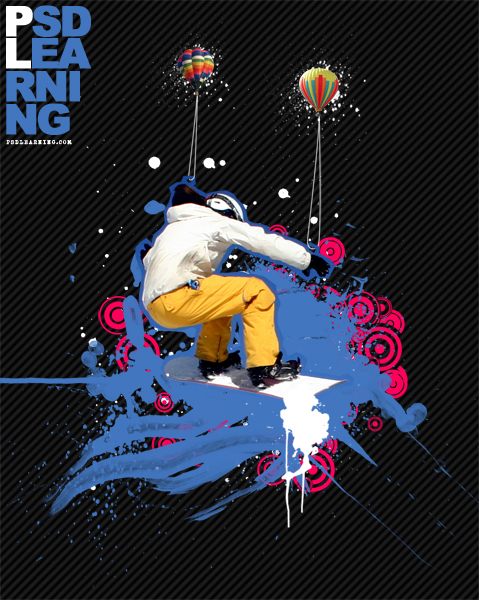
انه من الانصاف تعلم بعض مهارات جيدة بما فيه الكفاية ولكن فوتوشوب وضعها موضع التطبيق لخلق تصاميم جيدة هو المهم. من خلال هذا البرنامج التعليمي سأكون تعليمك كيفية إنشاء هذا باردة تصميم ملصق تبحث استخدام بعض التقنيات البسيطة الحقيقية. سنكون تعلم كيفية استخدام أنواع مختلفة من فرش وصور على نحو فعال أيضا.

البرنامج التعليمي الملفات

إذا كنت عضوا PSD للمحترفين ثم تحميل ملف PSD وأكثر من ذلك بكثير من خلال الذهاب هنا .

مقدمة

هناك بضعة أشياء نحتاج قبل أن نبدأ ، أولا عليك نوعين مختلفين من الفرش ؛ ستحتاج فرش ترشيش ، ويمكن الاطلاع على الأحمال هنا ، ستحتاج أيضا بعض الدوائر / فرش عصابة مثل هذه الكواكب لذلك بتحميل وتثبيت منهم. وثانيا كنت في حاجة الى نمط جميلة ولكن بسيطة ، لقد كنت واحدا من خطوط 45 درجة ، قد يكون لديك مثل هذا النمط ولكن إذا لم يكن ثم قمت بكتابة آخر تعليمي يتضمن كيفية جعل نمط مثل هذا الاختيار لذلك منهنا واتبع فقط الخطوة 1. وقال يكفي يتيح تبدأ!

الخطوة 1

أولا نحن بحاجة للحصول على snowboarder لدينا لذلك يذهب هنا ونسخ الصورة ثم إنشاء مستند جديد في برنامج فوتوشوب ، فإنه يجب تلقائيا حجم لهذه الصورة. الآن لصق الصورة في نقل بعد ذلك إلى أسفل قليلا حتى يكون لديك شيء من هذا القبيل في الصورة المبينة أدناه.

الخطوة 2

حدد طبقة المقبل مع snowboarder عليه ثم انقر على زر قناع طبقة لإضافة قناع ، إذا كان لديك لم تكن مألوفة مع أقنعة ثم أساسا إذا كنت الطلاء الأسود على قناع ثم فإنه يخفي ذلك الجزء من طبقة والعكس ينطبق على الأبيض ، في لحظة قناع البيض كله في كل شيء حتى الطبقة مرئية.حدد أداة لاسو متعدد الأضلاع ، ونحن الآن نريد أن نعطي نوعا من 'قطع من مجلة" حتى ننظر ما يقرب جدا تجعل مجرد التحديد حول الخطوط العريضة للشخص ثم اذهب تحديد> معكوس ثم حدد قناع وملء الاختيار مع الأسود ويمكنك القيام بذلك عن طريق الانتقال تحرير> تعبئة. كان هناك بضعة أجزاء الأخرى التي أردت خفية مثل الجزء بين ساقيه حتى تتمكن من القيام بذلك بطريقة مشابهة عن طريق جعل مجرد اختيار باستخدام أداة لاسو متعدد الأضلاع ثم ملء مجرد اختيار أسود ، تأكد من أنك تعمل على لا قناع الطبقة. الثقوب السابقتين ذراعه وغطاء محرك السيارة صنعت في نفس الطريق ، وسنقوم استخدامها في وقت لاحق ولكن إذا كنت تناضل من أجل الحصول على أي شيء أكثر من مجرد مخطط ثم انتقل إلى الخطوة التالية ، لأن هذه هي تفاصيل صغيرة فقط.

الخطوة 3

أقول حتى يتسنى لجميع الطبقات التي تم إنشاؤها من الآن فصاعدا تحت طبقة تذهب snowboarder ، وخلق ذلك طبقة جديدة وملء الأسود ثم انقر بالزر الأيمن على طبقة والانتقال إلى خيارات المزج وإضافة تراكب نمط باستخدام نمط خطوط 45 · لقد ذكر في المقدمة. استخدام الإعدادات المبينة أدناه.

الخطوة 4

خلق طبقة جديدة وتغيير اللون الأمامي إلى الأبيض ثم الاستيلاء على فرشاة ترشيش وإضافة بعض يرش وراء الرجل ، ومحاولة الحصول عليه يبحث مشابهة للصورة أدناه.

الخطوة 5

الآن إنشاء بعض الدوائر باستخدام الوردي كلون المقدمة ، يمكنك ان تجعل نفسك إما هذه أو مجرد استخدام بعض الفرش ناقلات كما ذكرت في وقت سابق.

الخطوة 6

حدد أداة الشافطة وانقر على جزء من الحدود الجولة الزرقاء snowboarder لدينا للحصول على اللون الأزرق جيدة من شأنها أن مزيج فيها انتزاع الآن فرش ترشيش ومرة ​​أخرى في خلق طبقة جديدة وراء بعض يرش كبيرة snowboarder لدينا حتى يكون لديك شيء يشبه الصورة أدناه. ستلاحظ أن لدينا فقط تم بناء هذا التصميم حتى طبقة بعد طبقة التي منحت لنا تأثير جيد وأفضل وسيلة للعمل في برنامج فوتوشوب.

الخطوة 8

وأعتقد أن بالونات الهواء الساخن تود جيدة في هذه القطعة لانهم الملونة وأنها تطير على عكس ما يشبه الزهور الملونة التي هي أيضا ولكن تبدو غريبة عندما العائمة في منتصف الهواء. لقد استخدمت هذه الصورة و هذه الصورة ولكن ستلاحظ أن كلا منهم الخلفية التي تحتاج إلى إزالة. لأن هذه ستكون خفضت الكثير ثم لا يهم إذا لم يتم خفض بدقة من لصق ذلك واحدة من الصور في استخدام أي أسلوب ثم تشعر بالراحة مع ذلك أقنعة طبقة إما كما فعلنا مع snowboarder أو استخدام أداة ممحاة. القيام بذلك إلى كل من الصور

الخطوة 9

الجدول التالي وضع كل من لهم باستمرار وهذه المرة على طبقات فوق snowboarder ثم موقف لهم مثل ذلك.

الخطوة 10

نحن نريد ان نعطي الانطباع بأن البالونات ما زالت صامدة في snowboarder خلق ذلك طبقة جديدة تحت البالونات ثم اختر أداة القلم في شريط الأدوات وتأكد الرئيسي هو الضغط على زر المسارات ثم رسم مسار عن طريق النقر على واحدة من سلال ثم على واحدة من الثقوب ولكن هذه المرة الانتظار ودراي للحصول على منحنى طفيف ثم انقر مرة أخرى على السلة. الآن اختيار أداة الفرشاة واختر فرشاة مستديرة 2px الثابت مع الأبيض كلون المقدمة ثم العودة مجرد ضرب وأنه ينبغي السكتة الدماغية المسار. نأمل أن يكون لديك شيئا من هذا القبيل إلى واحدة من بالونات هنا وإذا كنت لا تفعل الشيء نفسه مع ذلك البالون أخرى

الخطوة 11

استخدام أداة الممحاة على هذه الطبقة لجعلها تبدو مثل حبال تذهب من خلال الثقوب ، والتحقق من الصورة أدناه لترى ما أعنيه.

الخطوة 12

أضفت بعض يرش أكثر من البيض في طبقة جديدة مباشرة فوق طبقة snowboarder ، واحد وراء كل بالون واحد في نهاية الجليد.

الخطوة 13

أخيرا قال لي فقط بعض نص بسيط في الزاوية اليسرى العليا باستخدام نفس اللون الأزرق. لا تتردد في إضافة المزيد من التفاصيل واستخدام إبداعك.